گزارش را گرفتهاید، ستون تاریخ پر است و ظاهرش هم شمسی است — اما تا روی «مرتبسازی» میزنید، دیماه قبل از اردیبهشت مینشیند و فیلتر «سه ماه اخیر» چیزی برنمیگرداند. این صحنه در تقریباً هر دفتری تکرار میشود و ربطی به مهارت شما در اکسل ندارد.
ریشهٔ ماجرا یک سوءتفاهم ساده است: آنچه روی صفحه میبینید با آنچه در فایل ذخیره شده یکی نیست. در این راهنما میبینید تاریخ شمسی در اکسل دقیقاً کجا خراب میشود، سه روش درست نمایش آن کدام است، اعداد فارسی را کجا باید نوشت و کجا نباید، و وقتی خروجی را یک ایجنت هوش مصنوعی میسازد چه چیزی را باید از پیش تعیین کنید.
چرا تاریخ شمسی در اکسل درست کار نمیکند؟
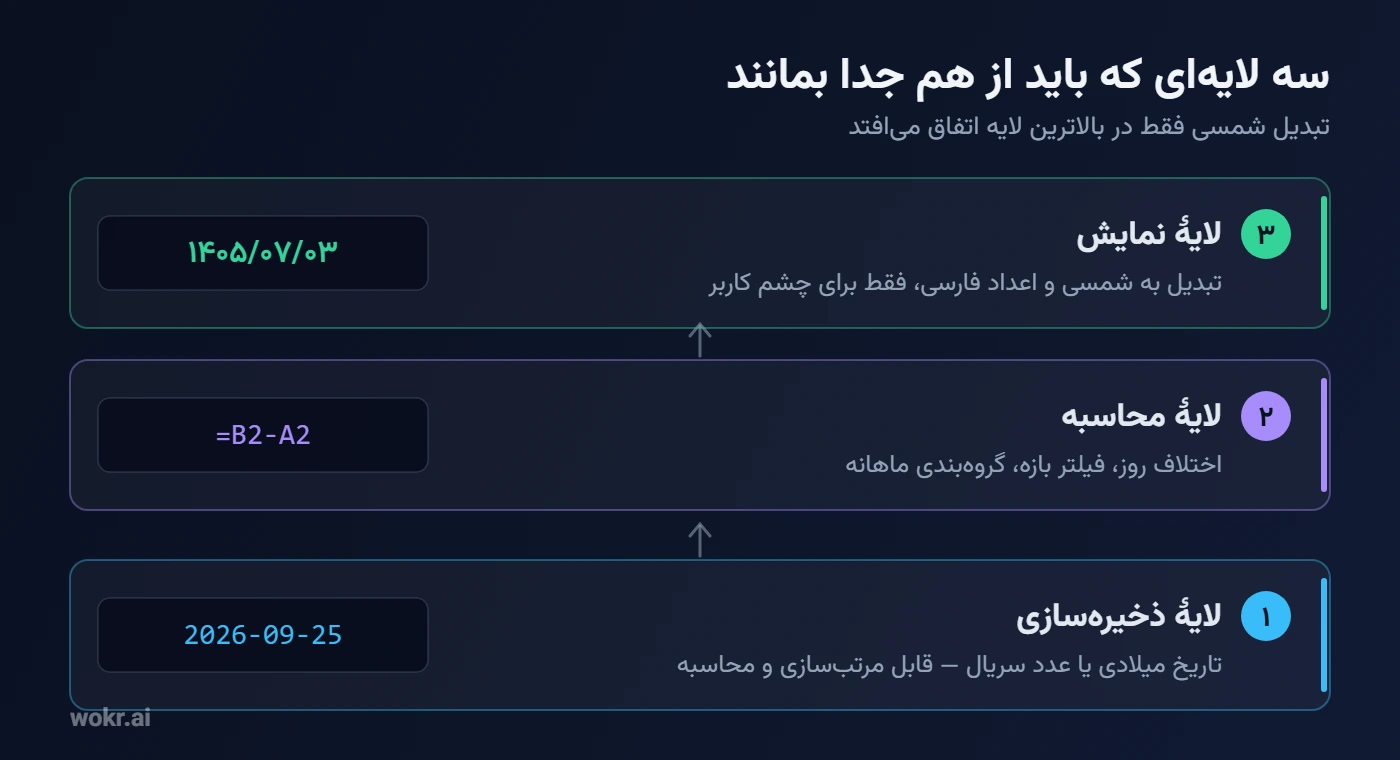
اکسل نوع دادهٔ مستقلی به نام «تاریخ شمسی» ندارد. هر تاریخی که اکسل جدی میگیرد، در باطن یک عدد است: شمارهٔ روز از یک مبدأ ثابت میلادی. همین عدد است که اجازه میدهد دو تاریخ را از هم کم کنید، بازه فیلتر کنید یا نمودار زمانی بسازید.
تقویم شمسی در این معماری فقط یک قالب نمایش است، نه یک نوع داده. اکسل میتواند همان عدد را به شکل ۱۴۰۵/۰۷/۰۳ نشان دهد، بیآنکه چیزی در مقدار ذخیرهشده عوض شود. مشکل از جایی شروع میشود که این رابطه برعکس شود: وقتی مستقیماً ۱۴۰۵/۰۷/۰۳ را در سلول تایپ میکنید، اکسل راهی برای فهمیدن آن ندارد و آن را مثل یک رشتهٔ متنی معمولی — دقیقاً مثل واژهٔ «سلام» — ذخیره میکند.
از این لحظه به بعد سلول شما فقط ظاهرِ تاریخ را دارد. مرتبسازی، فیلتر بازه، اختلاف روز و هر تابع تاریخی دیگری روی آن یا اشتباه جواب میدهد یا اصلاً جواب نمیدهد.
تاریخ شمسی در اکسل را چطور درست نشان دهیم؟
سه راه عملی وجود دارد و انتخاب میانشان بیش از هر چیز به این بستگی دارد که فایل قرار است کجا برود.
۱) تغییر قالب سلول. در اکسل ۲۰۱۶ به بعد روی ویندوز، سلول را انتخاب کنید و در Format Cells به سربرگ Number و دستهٔ Date بروید؛ در کشوی Locale گزینهٔ Persian و در Calendar type هم Persian را انتخاب کنید. تاریخ میلادیِ ذخیرهشده از این پس شمسی دیده میشود، در حالی که مقدار زیرین دستنخورده میماند. تمیزترین راه همین است، چون چیزی به داده اضافه نمیکند.
۲) توابع تبدیل از راه افزونه. افزونههای رایج فارسی توابعی مثل m2s و s2m اضافه میکنند تا میان میلادی و شمسی رفتوبرگشت کنید. راحت است، اما یک شرط مهم دارد: این توابع مال اکسل نیستند، مال افزونهاند. اگر فایل را برای کسی بفرستید که همان افزونه را نصب ندارد، بهجای تاریخ خطای #NAME? میبیند.
۳) ذخیرهٔ متنی با قالب ثابت. گاهی واقعاً فقط یک برچسب تاریخ میخواهید؛ مثلاً روی سربرگ فاکتور. در این حالت متن اشکالی ندارد، به شرطی که قالب را ثابت و صفرپرشده نگه دارید: همیشه ۱۴۰۵/۰۷/۰۳ و هرگز ۱۴۰۵/۷/۳.
| روش | نمایش شمسی | محاسبه و مرتبسازی | انتقال به دستگاه دیگر | مناسب برای |
|---|---|---|---|---|
| قالب سلول با Locale فارسی | بله | سالم میماند | بدون مشکل | گزارشهای کاری و تحلیلی |
توابع افزونه (m2s/s2m) | بله | بسته به نحوهٔ استفاده | نیازمند نصب همان افزونه | کار داخل تیمی با ابزار یکسان |
| متن با قالب ثابت | بله | از بین میرود | بدون مشکل | برچسب و سربرگ، نه داده |
چرا بعد از تبدیل، مرتبسازی و محاسبه بههم میریزد؟
چون مرتبسازی متن با مرتبسازی تاریخ دو کار متفاوتاند. اکسل وقتی ستون را متن میبیند، کاراکتر به کاراکتر مقایسه میکند. در این منطق «۱۴۰۵/۱۰/۰۵» پیش از «۱۴۰۵/۲/۱۱» مینشیند، چون رقم ۱ کوچکتر از ۲ است — و اینکه دی پس از اردیبهشت میآید هیچجا وارد محاسبه نمیشود.
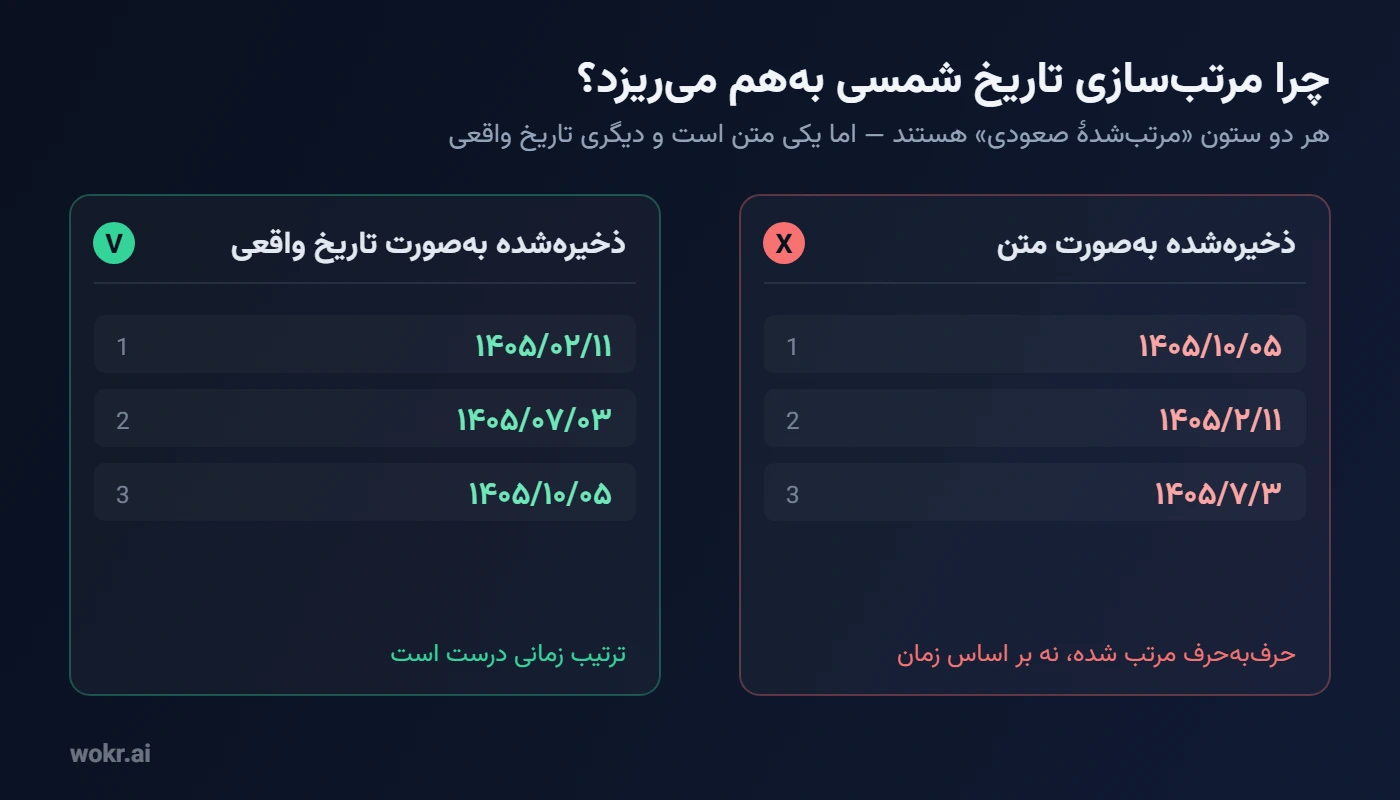
همینجا روشن میشود چرا صفر پرکردن ارقام اهمیت دارد: اگر ناچارید تاریخها را متنی نگه دارید، قالب ثابت YYYY/MM/DD دستکم مرتبسازی الفبایی را با ترتیب زمانی همراستا میکند. این یک وصله است، نه راهحل؛ محاسبه همچنان کار نمیکند.
نشانهٔ دیگری هم هست که بسیاری آن را اشتباه تفسیر میکنند: قالب سلول را روی تاریخ شمسی میگذارید و هیچ اتفاقی نمیافتد، اما تا روی سلول دابلکلیک میکنید و اینتر میزنید، درست میشود. این نشانهٔ قطعیِ متنبودن داده است. قالب فقط روی مقدارهای عددی اعمال میشود و روی متن اثری ندارد؛ دابلکلیک در عمل اکسل را وادار میکند سلول را دوباره تفسیر کند. برای ستونهای بزرگ بهجای دابلکلیک تکتک، از Text to Columns یا تابع DATEVALUE استفاده کنید.
قاعدهٔ طلایی: تاریخ را همانگونه ذخیره کنید که ماشین میفهمد و همانگونه نشان دهید که کاربر میخواند — و هرگز اجازه ندهید این دو یکی شوند.
اعداد فارسی را کجا بنویسیم و کجا ننویسیم؟
قاعده همان است: ارقام فارسی به لایهٔ نمایش تعلق دارند، نه به لایهٔ داده. عدد ۲۵۰٬۰۰۰ اگر با ارقام فارسی داخل سلول تایپ شود دیگر عدد نیست؛ متن است و جمع نمیشود. همین یک نکته، بخش بزرگی از گزارشهای مالیای را که «جمعشان صفر در میآید» توضیح میدهد.
یک تلهٔ ظریفتر هم وجود دارد که معمولاً دیر کشف میشود. ارقام فارسی و ارقام عربی دو مجموعهٔ جدا در یونیکدند و فقط بعضیهایشان شبیهاند: ۴ و ٤، ۵ و ٥، ۶ و ٦ از نظر ماشین هیچ ربطی به هم ندارند. اگر بخشی از داده از یک منبع و بخشی از منبعی دیگر آمده باشد، جستوجو و VLOOKUP بیصدا شکست میخورد — نه خطایی میبینید، نه نتیجهای.
همین ماجرا برای حروف هم تکرار میشود: «ی» فارسی در برابر «ي» عربی، و «ک» در برابر «ك». نام مشتریای که با دو املا وارد شده، در گزارش شما دو مشتری جداگانه میشود. پیش از هر تحلیلی یک بار داده را یکدست کنید — همان کاری که در هوش مصنوعی در حسابداری هم مقدمهٔ هر گزارش قابلاتکاست.
- در ستونهای داده همیشه ارقام لاتین بنویسید و نمایش فارسی را به قالب سلول بسپارید.
- جداکنندهٔ هزارگان را دستی تایپ نکنید؛ آن هم بخشی از قالب است، نه بخشی از عدد.
- هنگام ورود داده از منابع مختلف، ارقام و حروف را یکدست کنید.
- شمارهٔ تلفن، کد ملی و کد پستی را متن نگه دارید؛ اینها عدد نیستند، شناسهاند و صفر ابتداییشان نباید بیفتد.
در خروجی ورد و PDF چه چیزی فرق میکند؟
در ورد، ارقام یک تنظیم مستقل دارند. در Word Options و بخش Advanced گزینهای به نام Numeral وجود دارد با حالتهای Arabic، Hindi و Context؛ حالت Context ارقام را بر پایهٔ زبان متن اطرافشان انتخاب میکند و معمولاً همان چیزی است که برای متن فارسی میخواهید. اگر سندی روی یک دستگاه فارسی و روی دستگاه دیگر لاتین دیده میشود، تقریباً همیشه ریشه همین تنظیم است، نه خود سند.
در PDF مسئله از جنس فونت است. اگر فونت بهکاررفته ارقام فارسی را در خود نداشته باشد یا هنگام تولید در فایل جاسازی نشود، آن ارقام بهصورت مربع خالی یا کاراکتر ناخوانا در میآیند. پیش از فرستادن قرارداد یا فاکتور رسمی، فایل نهایی را روی دستگاهی جز دستگاه خودتان باز کنید.
نکتهٔ سوم به جهت متن برمیگردد. وقتی عدد، نشانی اینترنتی یا واحدی مثل USD داخل جملهٔ فارسی میآید، پرانتز و علامتهای نگارشی ممکن است به سمت اشتباه بپرند. اگر خروجی را خودتان با HTML میسازید، آن قطعه را صریحاً dir="ltr" کنید؛ اگر در ورد کار میکنید، جهت پاراگراف را راستبهچپ بگذارید و بگذارید خود ورد بقیه را مدیریت کند.
وقتی خروجی را ایجنت هوش مصنوعی میسازد، چه چیزی را در پرامپت مشخص کنیم؟
ایجنتها هم دقیقاً در همین نقطه میلغزند، و به همان دلیل: اگر نگویید تاریخ را چطور میخواهید، محتملترین کار را میکنند و یک رشتهٔ فارسی خوشظاهر تولید میکنند که برای خواندن خوب است و برای محاسبه بیفایده.
راهحل این است که «قرارداد تاریخ» را از همان ابتدا در درخواستتان روشن کنید. سه جمله کافی است:
- مقدار ستون تاریخ میلادی و به قالب
YYYY-MM-DDذخیره شود. - نمایش شمسی از راه قالب سلول اعمال شود، نه با نوشتن متن فارسی در سلول.
- ارقام داخل سلولهای عددی لاتین بماند و شناسههایی مثل کد ملی بهصورت متن ذخیره شوند.
تفاوت وقتی محسوس میشود که خروجی یک فایل واقعی باشد، نه متنی داخل پنجرهٔ گفتوگو. ابزارهایی که فایل اکسل یا ورد تحویل میدهند میتوانند این قرارداد را در خود فایل اعمال کنند؛ آن وقت گزارشی که میگیرید هم شمسی دیده میشود و هم مرتبسازی و نمودارش سالم میماند. اگر میخواهید در نوشتن چنین درخواستهایی دقیقتر شوید، پرامپتنویسی فارسی برای ایجنتها را ببینید و برای نمونهای کاملتر سراغ ساخت داشبورد اکسل با هوش مصنوعی بروید.
اشتباههای رایج
- تایپ مستقیم تاریخ شمسی در سلول و انتظار محاسبه از آن.
- تبدیل ستون تاریخ به متن فقط برای اینکه «ظاهرش مرتب شود» و از دست دادن همیشگی امکان تحلیل.
- اتکا به توابع افزونه در فایلی که قرار است بیرون از تیم برود.
- نوشتن ارقام فارسی در ستون مبلغ و بعد تعجب از اینکه جمع صفر است.
- نگهداشتن کد ملی و شمارهٔ حساب بهصورت عدد و از بین رفتن صفرهای ابتدایی.
- نهاییکردن PDF بدون باز کردن آن روی یک دستگاه دیگر.
پرسشهای پرتکرار
آیا اکسل بدون افزونه از تاریخ شمسی پشتیبانی میکند؟
در نسخههای ۲۰۱۶ به بعد روی ویندوز بله — از راه Format Cells و انتخاب Locale و Calendar type روی Persian. اما این کار فقط نمایش را شمسی میکند؛ ورود مستقیم تاریخ شمسی و محاسبهٔ بومی روی آن همچنان محدودیت دارد، و در نسخههای قدیمیتر یا روی مک باید سراغ افزونه یا تبدیل دستی بروید.
چرا سلولها بعد از تغییر قالب عوض نمیشوند مگر با دابلکلیک؟
چون داده متن است، نه تاریخ. قالب سلول فقط روی مقدارهای عددی اثر دارد و دابلکلیک و اینتر اکسل را وادار میکند سلول را دوباره تفسیر کند. برای ستونهای بزرگ از Text to Columns یا DATEVALUE استفاده کنید تا کل ستون یکباره اصلاح شود.
اعداد فارسی روی جستوجو اثر میگذارند؟
بله، و بیش از آنچه تصور میشود. ارقام فارسی، عربی و لاتین کاراکترهای متفاوتی هستند و تطابق دقیق میانشان برقرار نمیشود؛ بنابراین جستوجو در فایل، فیلتر و توابع تطبیقی ممکن است بیصدا نتیجه ندهند. داده را با ارقام لاتین ذخیره کنید و تبدیل را به لحظهٔ نمایش بسپارید.
برای تبادل داده میان دو سیستم کدام قالب تاریخ امنتر است؟
قالب میلادی YYYY-MM-DD که استاندارد ISO است. هم ابهام میان روز و ماه را حذف میکند، هم مرتبسازی متنیاش با ترتیب زمانی یکی در میآید، و هم تقریباً هر پایگاه داده و زبان برنامهنویسیای آن را بیدردسر میخواند. شمسی را در لحظهٔ نمایش بسازید.
جمعبندی
تاریخ شمسی در اکسل وقتی دردسرساز میشود که آن را جای داده بنشانیم. اگر مقدار را میلادی و عددی نگه دارید و شمسیشدن را به قالب سلول بسپارید، هم گزارشتان برای مخاطب فارسی درست دیده میشود و هم مرتبسازی، فیلتر و نمودار سر جایشان میمانند. همین قاعده دربارهٔ ارقام فارسی هم صدق میکند: زیبایی در نمایش، دقت در داده. اگر این کار را برای گزارشهای دورهای و هفتگی یک بار درست تنظیم کنید، دیگر هر هفته تکرارش نمیکنید.
میخواهید خروجیهای اداریتان از همان ابتدا با تاریخ و اعداد درست تحویل داده شوند؟ اپ ویندوز وکر را دانلود کنید و قرارداد تاریخِ بالا را یک بار در درخواستتان بنویسید. طرح رایگان ۱٬۰۰۰ توکن در ساعت میدهد و برای امتحانکردنش به کارت بانکی نیازی نیست.