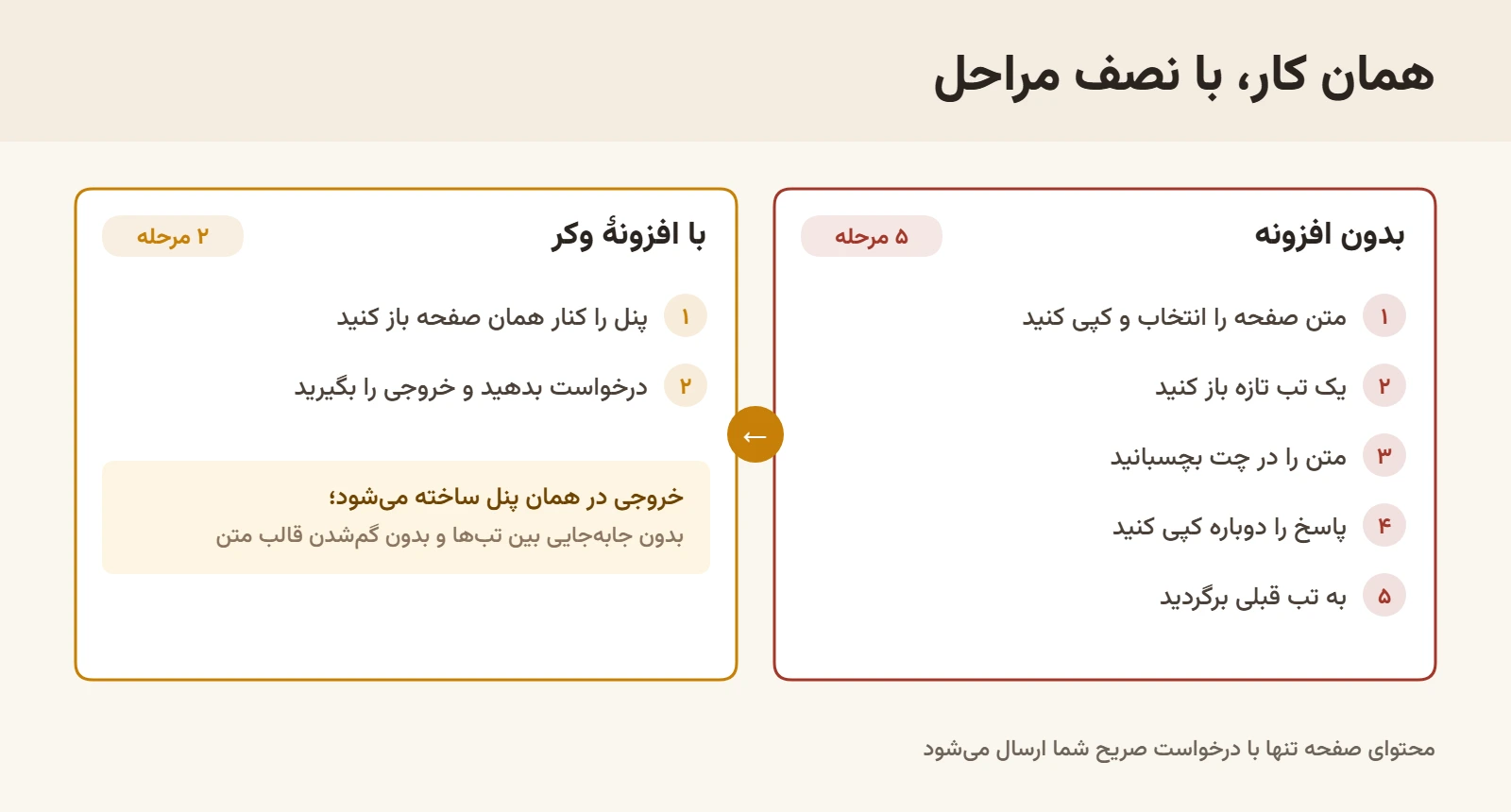
روز کاریتان را یک لحظه از بیرون نگاه کنید: صفحهٔ قیمت یک رقیب در تب اول باز است، یک گزارش سیصفحهای در تب دوم، و یک ایمیل نیمهنوشته در تب سوم. برای هر کدام همان حرکت تکراری را انجام میدهید — انتخاب، کپی، رفتن به تب چت، چسباندن، گرفتن پاسخ، کپی دوباره، برگشتن. خودِ کار فکری چند ثانیه طول میکشد؛ جابهجایی بین تبها بیشتر از آن.
افزونهٔ هوش مصنوعی کروم دقیقاً برای حذف همین رفتوبرگشت ساخته شده است: بهجای آنکه شما محتوا را نزد ابزار ببرید، ابزار کنار همان صفحهای میآید که باز کردهاید. در این مقاله میبینید این افزونهها چه هستند، چه فرقی با یک چتبات معمولی دارند، افزونهٔ کروم وکر دقیقاً چه میکند، چطور نصب میشود، و — مهمتر از همه — چه چیزی را از صفحهٔ شما میخواند و چه چیزی را نمیخواند.
افزونهٔ هوش مصنوعی کروم چیست؟
افزونهٔ هوش مصنوعی کروم یک برنامهٔ کوچک است که به مرورگر اضافه میشود و یک پنل کاری را کنار صفحهٔ فعلی باز میکند. تفاوت بنیادی آن با یک تب چت در یک کلمه خلاصه میشود: زمینه. چتبات در تب دیگر چیزی از صفحهٔ شما نمیداند مگر آنچه دستی برایش بفرستید؛ افزونه در همان صفحه است و میتواند — با اجازهٔ شما — محتوای آن را مستقیم بردارد.
این تفاوت ساده به نظر میرسد، اما مسیر کار را عوض میکند. وقتی ابزار کنار صفحه باشد، کارهایی که پیشتر «ارزش کپیکردن نداشتند» ناگهان شدنی میشوند: خلاصهٔ یک صفحهٔ طولانی پیش از خواندنش، بازنویسی یک پاراگراف در پنل ادمین، یا بیرونکشیدن مشخصات یک محصول از صفحهٔ فروشگاه رقیب.
چه فرقی با یک چتبات در تب کناری دارد؟
همهٔ افزونههای هوش مصنوعی یکجور نیستند. دستهٔ اول صرفاً یک پنجرهٔ چت را به مرورگر میچسبانند؛ دستهٔ دوم به مدل زبانی اجازه میدهند کاری را تا خروجی نهایی ببرد. مرز میان این دو همان مرز میان «مدل زبانی» و «ایجنت» است که در مقالهٔ تفاوت مدل زبانی و ایجنت بهتفصیل آمده: مدل پاسخ میدهد، ایجنت کار را تمام میکند.
در عمل یعنی چه؟ از یک چتبات میپرسید «این جدول را چطور به اکسل ببرم؟» و دستورالعمل میگیرید. از یک ایجنت میخواهید «این جدول را به اکسل ببر» و فایل را تحویل میگیرید. اگر هنوز با مفهوم ایجنت آشنا نیستید، ایجنت هوش مصنوعی چیست نقطهٔ شروع بهتری از این مقاله است.
افزونهٔ کروم وکر دقیقاً چه کاری انجام میدهد؟
افزونهٔ کروم وکر یک پنل کناری در مرورگر باز میکند. محتوای صفحه را به آن میسپارید، درخواستتان را مینویسید و خروجی در همان پنل ساخته میشود — بدون باز کردن تب تازه و بدون چسباندن متن در جای دیگر. نشان وکر را به نوار ابزار سنجاق میکنید و با یک کلیک، پنل روی هر صفحهٔ وبی که باز باشد ظاهر میشود.
نکتهٔ مهم برای کسی که چند ابزار موازی دارد: افزونهٔ کروم، اپ ویندوز و اکستنشن VSCode همگی به همان حساب کاربری و همان موجودی اعتبار متصلاند و خرید جداگانهای لازم ندارند. اعتباری که برای نسخهٔ تحت وب خریدهاید، در افزونه هم خرج میشود. اگر هنوز نمیدانید اعتبار و توکن چطور مصرف میشوند، توکن در هوش مصنوعی چیست را بخوانید.
چند کار واقعی که افزونه برایشان ساخته شده است:
- خلاصهکردن یک صفحهٔ طولانی پیش از آنکه تصمیم بگیرید کاملش را بخوانید.
- بیرونکشیدن مشخصات، قیمت و شرایط از صفحهٔ یک تأمینکننده یا رقیب — همان کاری که در تحقیق بازار و رصد رقبا با هوش مصنوعی بهجای سی تب مرورگر پیشنهاد شده است.
- بازنویسی یا کوتاهکردن متنی که در پنل مدیریت سایت، سامانهٔ داخلی یا فرم وب نوشتهاید.
- ترجمه و یکدستکردن لحن یک صفحهٔ انگلیسی به فارسی اداری.
- تبدیل یک صفحهٔ شلوغ — مثل فهرست سفارشها یا گزارش سامانه — به یک جدول تمیز.
نصب افزونه در کروم چطور انجام میشود؟
اینجا باید صادق بود: افزونهٔ وکر از فروشگاه کروم نصب نمیشود. فایل آن را از صفحهٔ دانلود میگیرید و بهصورت دستی در مرورگر بارگذاری میکنید. این مسیر یک گام بیشتر دارد و برای کاربر غیرفنی کمی ناآشناست، اما کل کار کمتر از دو دقیقه طول میکشد.
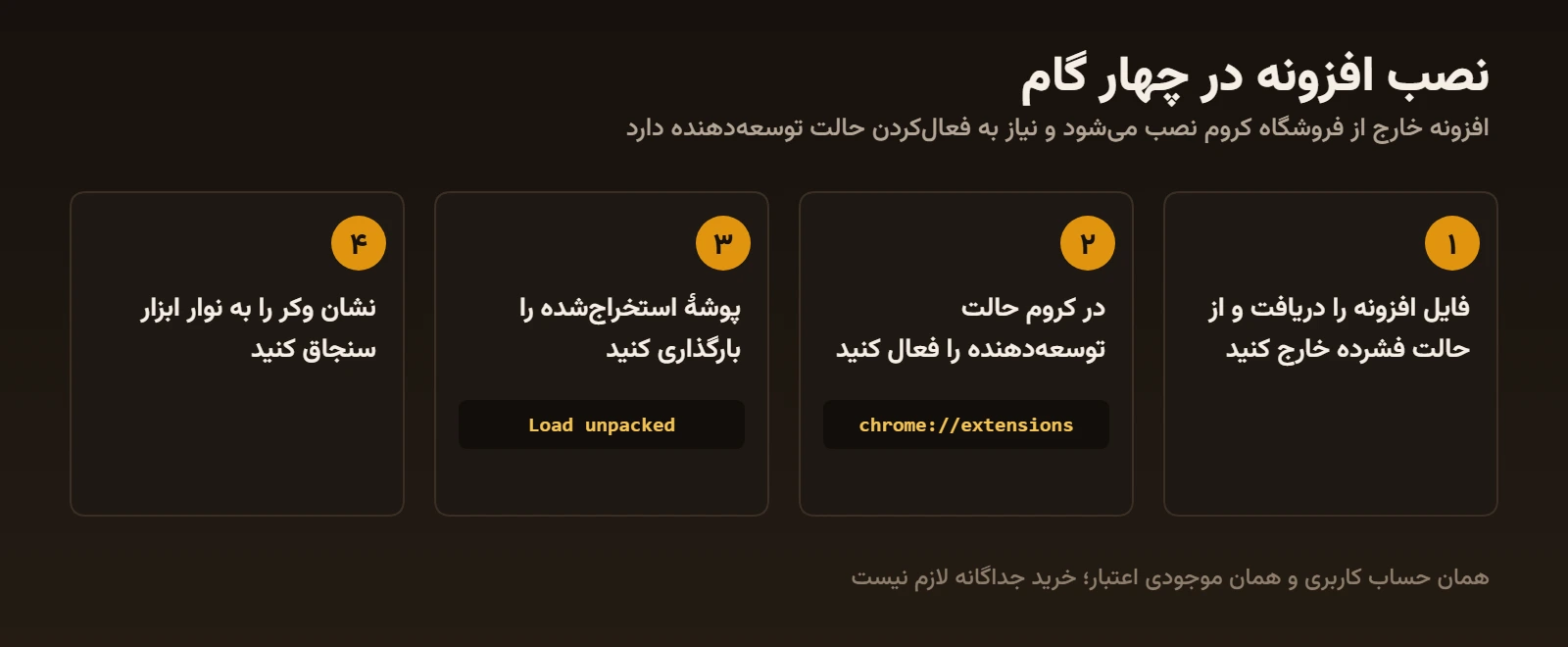
- فایل فشردهٔ افزونه را دریافت و از حالت فشرده خارج کنید.
- در کروم به نشانی
chrome://extensionsبروید و «Developer mode» را فعال کنید. - گزینهٔ «Load unpacked» را بزنید و پوشهٔ استخراجشده را معرفی کنید.
- نشان وکر را به نوار ابزار سنجاق کنید؛ از این پس با یک کلیک، پنل کنار هر صفحه باز میشود.
یک تذکر عملی: پوشهٔ استخراجشده را جایی نگه دارید که پاک نشود. کروم افزونههای بارگذاریشده از این مسیر را از همان پوشه میخواند؛ اگر پوشه را حذف یا جابهجا کنید، افزونه غیرفعال میشود.
کدام کار را به افزونه بسپارید و کدام را به نسخهٔ تحت وب؟
افزونه جایگزین نسخهٔ تحت وب نیست؛ مکمل آن است. قاعدهٔ ساده این است: هر کاری که موضوعش روی یک صفحهٔ باز است، در افزونه سریعتر پیش میرود؛ هر کاری که ورودیاش چند فایل و خروجیاش یک سند نهایی است، در نسخهٔ تحت وب.
| مسیر دسترسی | بهترین کاربرد | دسترسی به محتوای صفحه | نکتهٔ مهم |
|---|---|---|---|
| افزونهٔ کروم | کار روی همان صفحهای که باز است | با درخواست صریح شما ارسال میشود | نصب از مسیر حالت توسعهدهنده |
| نسخهٔ تحت وب | کارهای طولانی و خروجیهای فایلی | ورودی را خودتان میدهید | روی هر سیستم و مرورگری باز میشود |
| اپ ویندوز | کار پیوسته و بیرون از مرورگر | ورودی را خودتان میدهید | میانبر سراسری و ذخیرهٔ خروجی در پوشهٔ Downloads |
| اکستنشن VSCode | کار داخل ویرایشگر کد | بخش انتخابشده در ویرایشگر | پاسخ با یک کلیک در کد درج میشود |
افزونه چه چیزی را از صفحهٔ شما میخواند؟
این پرسشی است که بیشترین مقاومت را در سازمانها ایجاد میکند، و حق هم دارد: افزونهٔ مرورگر در صفحهای مینشیند که ممکن است پنل بانکی، سامانهٔ حقوق و دستمزد یا پروندهٔ مشتری باشد.
پاسخ وکر در این مورد صریح است: افزونه هیچ صفحهای را بهصورت خودکار نمیخواند؛ ارسال محتوای صفحه تنها با درخواست صریح کاربر انجام میشود. یعنی باز بودن پنل به معنای خواندهشدن صفحه نیست — تا وقتی خودتان نخواهید، چیزی از آن صفحه جایی نمیرود.
برای سازمانهایی که حتی این سطح هم برایشان کافی نیست، مسیر دیگری وجود دارد: استقرار در محل (on-premise) روی زیرساخت خود سازمان، بههمراه Agent Studio برای ساخت ایجنت اختصاصی. این گزینه از جنس تنظیمات افزونه نیست؛ از جنس معماری استقرار است.
پیش از آنکه بپرسید «این ابزار چه کاری میتواند بکند؟»، بپرسید «در لحظهٔ انجام کار، کجا ایستاده است؟» ابزاری که یک تب آنطرفتر باشد، در عمل استفاده نمیشود — هر چقدر هم توانمند باشد.
قاعدهٔ طلایی
اشتباههای رایج در کار با افزونههای هوش مصنوعی
- فرستادن کل صفحه بهجای بخش مربوط. یک صفحهٔ شلوغ پر از منو، فوتر و تبلیغات است؛ هرچه ورودی تمیزتر، خروجی دقیقتر و مصرف اعتبار کمتر.
- انتظار کار چندمرحلهای از یک درخواست تکخطی. اگر خروجی باید چند مرحله داشته باشد، مرحلهها را خودتان در درخواست مشخص کنید.
- اعتماد بیقیدوشرط به عددهایی که از صفحه بیرون کشیده میشوند. عدد مهم را با منبع اصلی مقابله کنید؛ این عادت در کار مالی غیرقابلمذاکره است.
- باز گذاشتن پنل روی صفحههای حساس بدون سیاست مشخص. حتی وقتی ابزار خودکار چیزی نمیخواند، بهتر است سازمان قاعدهٔ خودش را داشته باشد.
- نصب چند افزونهٔ هوش مصنوعی همزمان. پنلها روی هم میافتند و معلوم نیست کدام ابزار چه چیزی دیده است.
پرسشهای پرتکرار
آیا افزونهٔ کروم وکر در فروشگاه کروم موجود است؟
خیر. فایل افزونه از صفحهٔ دانلود وکر دریافت میشود و از مسیر «Load unpacked» در حالت توسعهدهنده بارگذاری میشود. این یک گام بیشتر از نصب فروشگاهی دارد، اما فقط یکبار انجام میشود.
آیا برای استفاده از افزونه باید جداگانه هزینه بدهم؟
خیر. افزونهٔ کروم، اپ ویندوز و اکستنشن VSCode به همان حساب کاربری و همان موجودی اعتبار متصلاند و خرید جداگانهای لازم ندارند. طرح رایگان هم ۱٬۰۰۰ توکن در ساعت میدهد و برای شروع به کارت بانکی نیاز نیست.
افزونه بدون اجازهٔ من محتوای صفحه را میخواند؟
خیر. افزونه هیچ صفحهای را بهصورت خودکار نمیخواند؛ محتوای صفحه تنها زمانی ارسال میشود که خودتان صریحاً درخواست کنید. باز بودن پنل بهتنهایی به معنای ارسال چیزی نیست.
اگر مرورگر دیگری استفاده کنم چه؟
نسخهٔ منتشرشدهٔ افزونه برای کروم است. اگر مرورگر دیگری دارید، نسخهٔ تحت وب وکر روی هر مرورگری باز میشود و همان کارها را انجام میدهد؛ فقط محتوای صفحه را باید خودتان وارد کنید.
اعتباری که میخرم منقضی میشود؟
خیر. اعتبار خریداریشده تاریخ انقضا ندارد و اشتراک ماهانهٔ اجباری هم در کار نیست. پرداخت هم ریالی و از طریق درگاه ایرانی انجام میشود.
جمعبندی
افزونهٔ هوش مصنوعی کروم یک قابلیت تازه به مدل اضافه نمیکند؛ فاصله را حذف میکند. همان کاری که در تب دیگر هم شدنی بود، وقتی کنار صفحه باشد واقعاً انجام میشود — و این تفاوتِ بین ابزاری که میخرید و ابزاری که استفاده میکنید است.
اگر میخواهید امتحانش کنید، منطقیترین ترتیب این است: اول با نسخهٔ تحت وب یکی دو کار واقعی را تا خروجی ببرید تا بدانید چه انتظاری داشته باشید، بعد افزونه را نصب کنید تا همان کار را کنار صفحه انجام دهید. افزونهٔ کروم، اپ ویندوز و اکستنشن VSCode وکر را از صفحهٔ دانلود بگیرید — هر سه با همان حساب و همان اعتبار کار میکنند.